
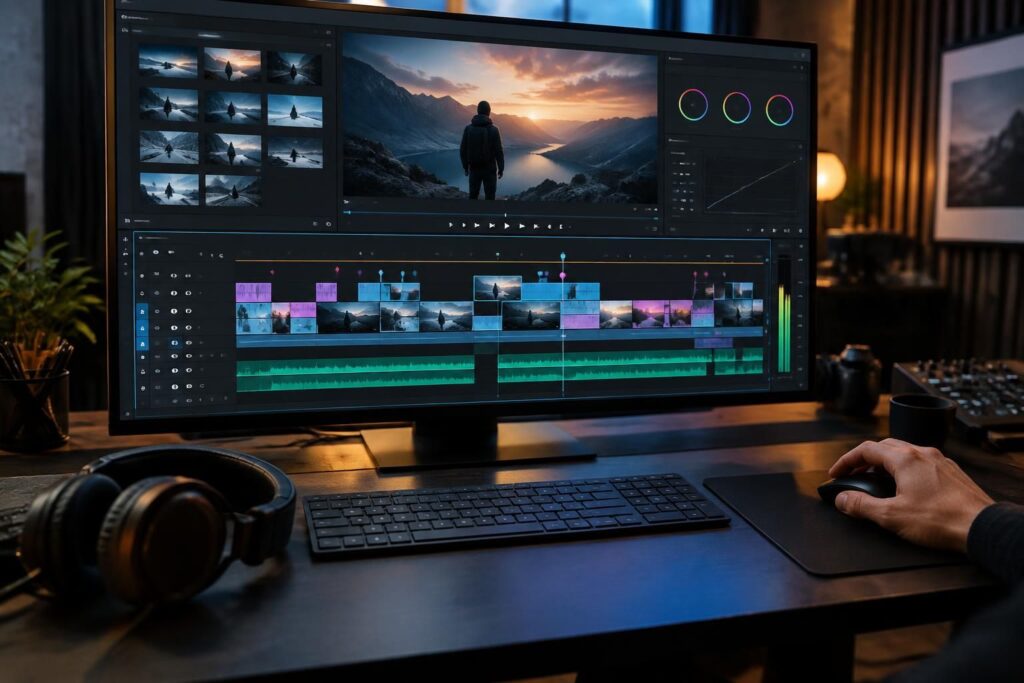
Dans un montage dense, chercher la bonne portion de séquence peut casser le rythme autant qu’une coupe imprécise. Dans Adobe Premiere Pro, l’outil main sert à déplacer la vue de la timeline sans toucher aux clips : un geste simple pour garder le fil, passer d’un détail à une vue d’ensemble et travailler avec davantage de précision.
L’article en bref
L’outil main facilite la navigation dans les projets longs ou chargés en pistes. Bien associé au zoom et aux raccourcis clavier, il rend le montage plus fluide sans modifier le contenu de la séquence.
- Son rôle : Parcourir la timeline sans déplacer les clips ni modifier le montage
- Son activation : Appuyer sur H pour accéder rapidement à l’outil main
- Le bon réflexe : Combiner déplacement de la vue et zoom de la timeline
- Le gain pratique : Préserver sa concentration pendant les sessions de montage vidéo
À retenir : l’outil main déplace votre point de vue, pas vos séquences.
Outil main dans Premiere Pro : comprendre son rôle dans la timeline
Dans Adobe Premiere Pro, l’outil main permet de faire défiler la zone visible du panneau Montage. Il est particulièrement utile lorsque la séquence s’étend sur plusieurs minutes, comporte de nombreuses pistes ou exige des allers-retours entre des passages éloignés.
Une distinction évite bien des maladresses : cet outil déplace la vue de la timeline, mais pas les clips eux-mêmes. Pour repositionner une séquence, revenez à l’outil Sélection, généralement accessible avec la touche V. Cette différence transforme l’outil main en allié de navigation, plutôt qu’en outil d’édition.
Un déplacement de vue, pas un déplacement de clips
Imaginez une vidéaste qui assemble une courte présentation de marque. Elle doit vérifier un raccord au début, puis comparer ce passage avec une séquence située plus loin. Avec l’outil main, elle fait glisser la vue horizontalement et retrouve rapidement la zone recherchée, sans risquer de décaler un plan.
Cette navigation précise est précieuse dans les projets où plusieurs pistes audio, titres et images se superposent. Elle limite les manipulations involontaires et aide à conserver une lecture claire de la structure.
Activer l’outil main et naviguer sans perdre le fil
Pour activer l’outil main, appuyez sur H, puis cliquez-glissez dans la timeline afin d’en faire défiler la vue. Lorsque le déplacement est terminé, repassez à l’outil Sélection pour reprendre le travail sur les clips.
Le geste est simple, mais son intérêt se mesure surtout dans un workflow vidéo bien organisé. Plutôt que de faire défiler longuement la barre de navigation, vous pouvez atteindre directement une portion précise de la séquence et poursuivre votre vérification.
Associer le raccourci H au zoom de la timeline
Le zoom de la timeline complète le déplacement : augmentez-le pour examiner un raccord ou une coupe, puis réduisez-le pour comprendre l’enchaînement général. Les touches + et – permettent de modifier l’échelle d’affichage dans la timeline ; leur comportement peut dépendre de la configuration du clavier.
Un bon réflexe consiste à zoomer avant de contrôler un détail, puis à dézoomer pour vérifier le rythme de l’ensemble. L’outil main aide alors à rejoindre rapidement une autre partie du montage sans déplacer la tête de lecture ni modifier les séquences.
Cette combinaison est utile pour une vidéaste qui alterne entre le contrôle d’un raccord sonore et la vérification du déroulé complet d’un film. Pour préparer les images et les séquences d’une marque, le guide consacré au travail du photographe ou vidéaste pour une marque offre un éclairage complémentaire sur la production en amont du montage.
Accélérer le montage vidéo avec des gestes complémentaires
L’outil main n’effectue ni coupe, ni déplacement de clip : il devient efficace lorsqu’il s’insère dans une série de gestes simples. Le monteur peut ainsi naviguer, sélectionner, couper et reprendre sa lecture sans multiplier les manipulations à la souris.
Voici une routine pratique pour une édition rapide, notamment lorsque plusieurs versions d’une vidéo doivent être vérifiées :
- Appuyez sur H pour faire défiler la vue de la timeline jusqu’au passage concerné.
- Utilisez + ou – pour rapprocher ou élargir l’affichage selon le niveau de précision recherché.
- Appuyez sur V pour sélectionner et repositionner un clip si nécessaire.
- Appuyez sur C pour activer l’outil de coupe et créer une séparation à l’endroit voulu.
- Lancez la lecture pour vérifier que le rythme et les raccords restent cohérents.
Ces raccourcis clavier réduisent les changements d’outil à la souris. Avant une livraison, une simple passe de contrôle du début à la fin permet de repérer un espace vide, un raccord abrupt ou un élément graphique mal calé.
Choisir le bon outil selon l’action
Une confusion fréquente consiste à utiliser l’outil main pour tenter de faire glisser un clip. Si le clip doit changer de place, l’outil Sélection est le bon choix ; si la vue doit simplement défiler, l’outil main est adapté. Pour couper, l’outil C est plus direct.
Cette distinction rend les astuces de montage plus fiables : chaque outil répond à une intention distincte. Une fois le geste choisi en fonction de l’action, le travail gagne en régularité et les erreurs de manipulation diminuent.
Repérer les raccourcis et les usages utiles en un coup d’œil
Les commandes ci-dessous constituent des repères courants dans Premiere Pro. Les raccourcis peuvent être personnalisés dans les paramètres du logiciel ; vérifiez donc leur affectation si une touche ne produit pas le résultat attendu.
| Action | Raccourci ou geste | Utilité dans le montage |
|---|---|---|
| Faire défiler la vue de la timeline | H, puis clic-glissé | Atteindre une autre zone sans déplacer les clips |
| Sélectionner ou repositionner un clip | V, puis clic-glissé | Modifier l’emplacement d’une séquence |
| Couper une séquence | C, puis clic sur le clip | Créer une coupe au point choisi |
| Modifier l’échelle d’affichage | Touches + et – | Passer d’un contrôle fin à une vue d’ensemble |
Pour donner une cohérence aux images et aux messages avant même d’ouvrir le logiciel, les équipes peuvent aussi consulter des exemples de kits média publicitaires. Un montage lisible commence souvent par des ressources bien préparées.
Installer l’outil main dans un workflow vidéo régulier
Un workflow vidéo efficace repose autant sur l’organisation que sur la vitesse d’exécution. Nommez clairement les pistes, classez les médias dans le panneau Projet et utilisez l’outil main pour naviguer entre les étapes du montage sans confondre déplacement de vue et déplacement de séquence.
Dans un projet de vidéo promotionnelle, par exemple, une piste peut accueillir les plans principaux, une autre les titres et une troisième la musique. Quand les éléments sont ainsi repérables, le déplacement dans la timeline devient plus lisible et le contrôle des raccords moins laborieux.
Réduire les manipulations répétitives
Le gain ne vient pas d’un raccourci isolé, mais de l’enchaînement cohérent des commandes. Naviguez avec H, sélectionnez avec V, coupez avec C, puis vérifiez le résultat en lecture : cette routine garde l’attention sur le contenu plutôt que sur les menus.
En prenant le temps de tester ces gestes sur une séquence courte, vous pourrez adapter votre méthode à vos habitudes. L’outil main trouve alors sa juste place : un moyen discret de parcourir le montage, au service d’une édition plus sûre et plus fluide.
Comment activer l’outil main dans Premiere Pro ?
Appuyez sur H, puis cliquez-glissez dans la timeline pour déplacer la vue. Le raccourci peut être personnalisé dans les paramètres clavier du logiciel.
L’outil main déplace-t-il les clips ?
Non. Il fait défiler la zone visible de la timeline. Pour déplacer un clip, utilisez l’outil Sélection, généralement associé à la touche V.
Comment naviguer avec davantage de précision dans la timeline ?
Ajustez le zoom avec les touches + et -, puis utilisez l’outil main pour rejoindre la zone à examiner. Revenez à l’outil Sélection pour modifier les clips.
Quels raccourcis clavier sont utiles pour un montage rapide ?
H active l’outil main, V l’outil Sélection et C l’outil de coupe dans la configuration courante. Vérifiez les affectations si votre installation utilise des raccourcis personnalisés.

Je suis Élise Marchand, journaliste indépendante spécialisée dans la publicité, les médias et le marketing. Après douze ans en agence, d’abord attachée de presse puis directrice de clientèle, je décrypte aujourd’hui les campagnes, les coulisses des agences et les leviers concrets de notoriété. Mon credo : expliquer le métier sans jargon, exemples réels à l’appui.